Kamis, 14 April 2022
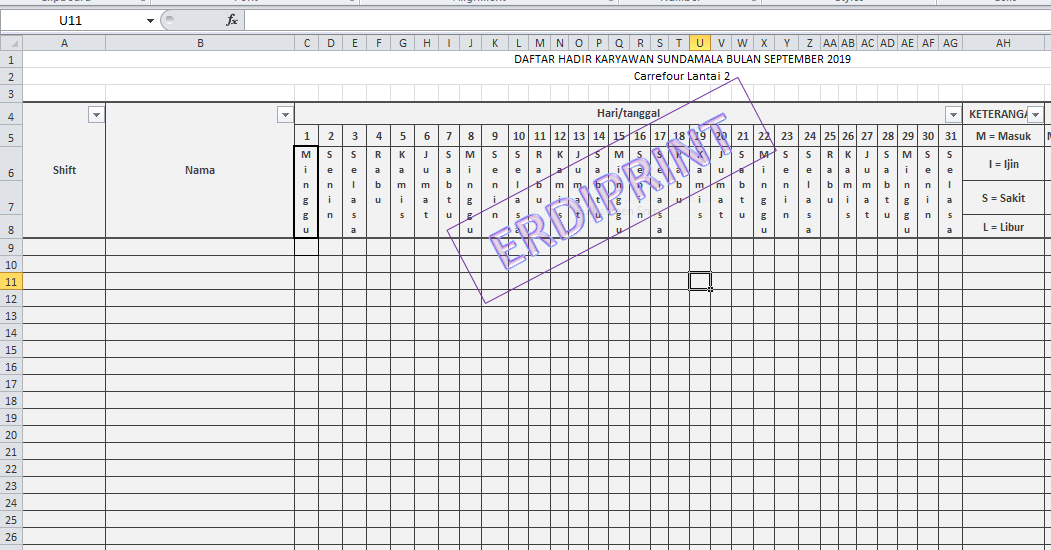
Cara Membuat Arah Tulisan Menjadi Vertikal atau Diagonal di Ms Excel
Rabu, 09 Februari 2022
Menyisipkan Tabel Excel Agar Pas Di dokumen Microsoft Word
Microsoft Excel dan Microsoft Word adalah dua aplikasi yang terdapat di office suite software Microsoft Office. Excel dan Word adalah aplikasi yang paling banyak digunakan di lingkungan perkantoran maupun pribadi. Banyak pekerjaan kantor sangat mengandalkan dua aplikasi buatan Microsoft ini. Excel adalah aplikasi pengolah data dalam bentuk baris dan kolom, sedangkan Word adalah aplikasi pengolah teks dan gambar.
Seringkali di pekerjaan kantor, Kita perlu menyalin data yang ada di tabel Excel untuk diletakkan di dokumen Microsoft Word. Tabel Excel umumnya akan melebar ke kanan dengan banyak kolom dan memanjang ke bawah dengan banyak baris. Bila kalian menyalin tabel Excel dengan banyak kolom untuk disisipkan ke dokumen Word, sebagian kolom tabel tidak terlihat karena dokumen Word tidak cukup menampung.
Tetapi kalian dapat melakukan pengaturan agar semua kolom tabel Excel dapat terlihat dan pas di dokumen Word meskipun lebar masing-masing kolom Excel akan disesuaikan kembali secara otomatis di dokumen Word. Kolom tabel Excel akan cenderung menyempit agar semua kolom dapat ditampilkan di dokumen Word. Sebenarnya secara manual kita mungkin dah sering melakukannya dengan menarik per masing2 margin kolom, tapi kadang bingung juga untuk menarik baris yg terakhir karena ngga terlihat… jadi dengan cara ini mungkin akan memudahkan untuk menampilkan semua kolom dulu, setelah itu baru sesuaikan besar kecilnya sesuai kebutuhan.
· Buka Microsoft Excel dan selanjutnya buka tabel. Blok atau sorot bagian tabel Excel yang ingin disisipkan ke dokumen Microsoft Word, klik kanan mouse pada bagian yang disorot untuk menampilkan menu pintas dan kemudian pilih Copy.
· Buka Microsoft Word, tentukan posisi kursor di dokumen Word sebagai tempat tabel Excel disisipkan, tekan kombinasi keyboard CTRL+V untuk menyisipkan tabel Excel ke dokumen Word. Kalian liat misalnya sebagian kolom tabel Excel tidak ditampilkan (terpotong).
Agar menyisipkan tabel Excel pas di dokumen Word, blok atau sorot tabel dengan mengklik tombol yang ada di sudut kiri atas tabel (1), pastikan kalian berada di tab Layout / Design, klik tombol AutoFit dan kemudian pilih AutoFit Window atau AutoFit Content.
Nah kan… tabel Excel telah pas di dokumen Word dengan semua kolom udah ditampilkan.
Simple kan yaaa….
Thanks udah membaca, semoga bermanfaat ya teman - teman :)
Selasa, 14 Desember 2021
Cara Mengkonversi Format Gambar WebP Ke JPG Atau PNG Di Windows
Saat kita mendownload gambar,,, Ada beberapa format gambar yang digunakan untuk halaman web (web page) yaitu JPG (JPEG), PNG dan GIF. Di antara ketiga format gambar tersebut, JPG dan PNG adalah dua format gambar yang paling sering digunakan. Menyimpan gambar dari halaman web ke hard drive komputer cukup mudah, Anda tinggal klik kanan gambar dan kemudian memilih Save image as .
Kalian sudah merasa pasti bahwa gambar tersebut memiliki format JPG (JPEG) atau PNG sebagaimana umumnya, namun nyatanya ada beberapa gambar memiliki format lain yaitu WebP. Kalian mungkin bingung karena tidak semua aplikasi, termasuk Adobe Photoshop dapat membuka atau mengenali format gambar ini. Lalu apa format gambar WebP itu?
WebP adalah format gambar sumber terbuka yang diperkenalkan Google pada tahun 2010. WebP adalah format gambar modern yang menyediakan kompresi lossless dan lossy untuk gambar di web. Gambar lossless WebP berukuran 26% lebih kecil dari gambar PNG. Gambar lossy WebP berukuran 25-34% lebih kecil dari gambar JPEG pada indeks kualitas SSIM yang setara.
Penggunaan format WebP yang lebih kecil dalam ukuran diharapkan akan membutuhkan sedikit bandwidth dan dengan demikian halaman web dapat dimuat lebih cepat. WebP secara native didukung di browser Google Chrome, Mozilla Firefox, Microsoft Edge dan Opera. Apple Safari juga sudah membuka tangan pada inisiatif Google untuk format gambar modern ini.
Lalu, bagaimana jika gambar yang Kalian inginkan dan kemudian simpan dari halaman web ternyata berformat WebP? Jika Kalian pengguna Windows, Kalian dapat menggunakan aplikasi bawaan Microsoft Paint untuk mengkonversi format gambar WebP ke JPG (JPEG) atau PNG. Kalian tidak perlu layanan konversi online seperti Online Convert atau Zamzar.
Berikut ini adalah cara mengkonversi format gambar WebP ke JPG (JPEG) atau PNG di Microsoft Windows:
Buka atau jalankan aplikasi Microsoft Pain dan kemudian buka gambar format WebP yang ingin dikonversi ke format gambar JPG (JPEG) atau PNG. Di bagian atas, Kalian dapat memperhatikan atau melihat nama file gambar dengan format Webp (menggunakan ekstensi .webp).
Untuk mengkonversi gambar format Webp ke format JPG (JPEG) atau PNG di Microsoft Paint, klik menu File (1), pilih submenu Save as (2). Di sini, Microsoft Paint menampilkan opsi format gambar lainnya. Untuk mengkonversi ke format PNG, pilih atau klik PNG picture (3). Bila ingin mengkonversi ke format JPG (JPEG), pilih JPEG picture (4).
Sebagai contoh mengkonversi gambar format WebP ke format PNG, di kotak dialog Save As yang muncul, tentukan drive atau folder (1) penyimpanan, beri nama file hasil konversi (2) atau gunakan nama file sumber sebelumnya dan kemudian klik tombol Save (3) untuk menyimpan.
Sekian sepertinyahh ya teman - teman…. Semoga bermanfaat :)
Selasa, 30 November 2021
Kekurangan dan Kelebihan Microsoft Office 2010

Kelebihan Microsoft Office 2010
1.
Loading lebih cepat dan lecbih ringan
2.
Dapat menyimpan file dalam
format PDF, dapat membuka open office (Linux)
3.
Tampilan sederhana tapi
powerful
4.
Sudah terintegrasi dengan web browser, File bisa diaksese dan
diedit lewat web
5.
LEBIH RINGAN.Saat pertama kali
dijalankan Microsoft Office 2010 hanya membutuhkan 2 detik untuk masuk ke lembar kerja.
Sedangkan untuk penggunaan ke-2 dan seterusnya, Microsoft Office 2010 hanya
membutuhkan sepersekiandetik untuk load ke lembar kerja.
6.
MENU FILE HADIR KEMBALI.Saat
masuk ke lembar kerja kita tidak akan menemukan lagi The Office 2007 Button,
image berlogo Windows layaknya jantung pada Office 2007. Fungsi ini telah
digantikan dengan menu File, dengan tampilan penuh (full-window) bahkan fitur
dan fungsi didalamnya jauh lebih beragam.
7.
TAMPILAN RIBBON SERAGAM.Ribbon
atau pita menu kini juga dapat ditemukan pada aplikasi Office lainnya, yakni
Outlook, Visio, OneNote, Project, dan Publisher.
8.
SMART-ART DAN TEMPLATE
BARU.Office 2010 memberikan SmartArt dan Template baru plus koleksi sebelumnya
dari Office 2007.
9.
SAVE AS LEBIH
VARIATIF.Kejutan baru yang ditawarkan oleh Office 2010 adalah fungsi menyimpan
dokumen menjadi format PDF, XPS (portable online), ODT (OpenOffice) secara
langsung. Format PDF dan XPS awalnya hanya dapat difungsikan dengan add-ons
pada Office 2007. Sedangkan ODT merupakan format atau ekstensi dokumen pada
OpenOffice, ini bukti universalitas dan support Microsoft Office bahkan
terhadap open source.
10.
PRINT FUNCTION
INTEGRATED.Fungsi print preview dan print telah terintegrasi dengan full-window
pada menu File pada offce 2010 yang sangat memudahkan kita.
11.
FUNGSI JUMP-LISTS.Dengan fungsi jump-lists kita dapat langsung
menuju dokumen yang sebelumnya pernah kita buka atau jalankan melalui
StartMenu. Bisa dibilang layaknya RecentDocuments tetapi terbagi atas tiap
aplikasi Office tersendiri dan hanya Anda dapatkan pada Windows 7 (Seven).
12.
FITUR
THUMBNAIL.Microsoft Office 2010 meniru fitur thumbnail atau preview layaknya
Adobe Reader untuk file PDF. Dengan begitu kita dapat mengintip tampilan atau
isi file dokumen (.DOCX) tanpa harus membukanya terlebih dahulu.
Baca Juga : Mengenal Microsoft Office Picture
Manager
Mengenal Jenis dan Tipe Kabel USB
Cara Menggunakan USB OTG di
Smartphone
Kekurangan Microsoft Office
2010
1.
Pada OS Windows XP,
harus update ke Service Pack 3. Pengalaman, windows SP2 setelah diupdate ke SP3
komputer menjadi agak lamban.
2.
Office 2010 justru punya
UI (User Interface) yang paling sederhana dibandingkan dgn versi-versi
sebelumnya.
3.
Pada OS Windows XP,
harus update ke Service Pack 3. Pengalaman, windows SP2 setelah di update ke
SP3 komputer menjadi agak lamban.
4.
Pada windows XP, proses aktivasi lebih bayak gagalnya.. Pada
windows 7 proses aktivasi cukup 1x klik langsung sukses.
5.
Meskipun pada windows 7 install dan aktivasi office berjalan
lancar, tapi proses aktifasi hanya sebatas 180 hari / 6 bulan.
6.
Pada windows XP, proses
aktivasi lebih bayak gagalnya.. Pada windows 7 proses aktivasi cukup 1x klik
langsung sukses.
7.
Meskipun pada windows 7
install dan aktivasi office berjalan lancar, tapi proses aktifasi hanya
sebatas 180 hari / 6 bulan.
Rabu, 24 November 2021
Perbedaan Antara Komputer Dengan Laptop
Computer merupakan : perangkat elektronik yang memanipulasi informasi atau data, tidak mudah untuk dipindak pindahkan, komponen perangkat keras yang lebih banyak, dapat diupgrade sesuai keinginan.
laptop adalah : komputer bergerak (bisa dipindahkan dengan mudah) yang berukuran relatif kecil dan ringan, beratnya berkisar dari 1-6 kg, tergantung ukuran, bahan, dari spesifikasi laptop tersebut, laptop dapat digunakan dalam lingkungan yang berbeda dari komputer. Mereka termasuk layar, keyboard, dan trackpad atau trackball, yang berfungsi sebagai mouse . Karena laptop dimaksudkan untuk digunakan di mana saja, Laptop memiliki baterai yang memungkinkan untuk beroperasi tanpa terhubung ke stop kontak (sumber listrik). Laptop juga termasuk adaptor daya yang memungkinkan untuk menggunakan daya dari stop kontak dan mengisi kembali baterai.
Computer dan laptop mempunyai kesamaan untuk menyimpan, mengambil, dan mengolah data. juga bisa digunakan untuk mengirim dokumen,mengirim email, bermain game , dan menjelajah WEB.
Adapun Perbedaan lainnya yaitu :
1. Mobilitas
Perbedaan PC atau desktop dengan laptop yang pertama adalah mobilitas. Komputer tetap berada di kantor atau rumah dan membutuhkan terminal komputer untuk dihubungkan ke monitor eksternal, keyboard, dan mouse. Sedangkan laptop memiliki komponen bawaan dan dengan demikian mudah diangkut sebagai satu perangkat lengkap yang dapat digunakan di sebagian besar lingkungan.
2. Power
Berikutnya, yang ke-2 (dua) adalah terkait komsumsi power atau daya. Laptop dapat mengalirkan daya AC, baterai, atau daya listrik, sedangkan desktop hanya dapat mengalirkan daya utama. Seiring berkembangnya teknologi, baterai laptop pun telah meningkat dari waktu ke waktu, dan dapat bertahan hingga beberapa jam, tergantung pada seberapa banyak daya pemrosesan yang digunakan dan menjaga koneksi WiFi atau Bluetooth tetap terbuka, agar dapat menjaga untuk meningkatkan konsumsi daya baterai.
3. Kecepatan
Meskipun komputer dan laptop menjadi lebih sama dalam hal kecepatan dan kinerja spesifikasi, komputer masih tetap sebagai pilihan yang lebih kuat dan bagus untuk heavy activity atau kegiatan berat seperti game dan produksi video. Membeli laptop gaming dengan spesifikasi yang mirip dengan desktop gaming pada PC atau komputer, maka harganya akan jauh lebih tinggi daripada desktop gaming untuk keperluan game.
Jika komputer diperlukan untuk pemrosesan dasar yang diperlukan dalam pekerjaan kantor, penggunaan internet, dan melihat foto, maka laptop standar adalah pilihan yang cocok untuk Anda.
4. Spesifikasi
Secara umum, laptop dikenal memiliki spesifikasi lebih rendah daripada komputer, karena ada kompromi pada ukuran dan portabilitas dengan kinerja dan kecepatan antara keduanya.
5. Ukuran Layar
Monitor Komputer dapat bervariasi dari layar 15 inci kecil hingga yang lebih besar seperti 34 inci. Laptop memiliki layar bawaan yang juga memiliki ukuran yang bervariasi. Semakin besar layar, semakin besar dan semakin berat laptop, namun jika laptop kecil dibeli untuk mobilitas yang efektif, laptop dapat dihubungkan ke monitor eksternal yang lebih besar jika memungkinkan.
Jika menghubungkan monitor eksternal ke komputer desktop dan tetap berada di satu tempat, maka sebenarnya ukuran monitor tidak akan menjadi faktor pembatas karena pengaturannya yang tidak perlu dipindahkan sehingga beratnya tidak menjadi masalah.
6. Penyimpanan, Memori dan Data
Perbedaan PC (desktop) dengan laptop yang terakhir yaitu adalah terkait penyimpanan, memori dan data. Untuk menyimpan data dalam jumlah sangat besar, PC atau komputer desktop akan menjadi pilihan yang lebih baik dan jika diperlukan, memori tambahan dapat ditambahkan untuk meningkatkan kinerja, atau hard drive dan hard disknya dapat diganti dengan mudah. Laptop tidak dapat dengan mudah dibuat menjadi Komputer Desktop.
Nahhh teman-teman itulah beberapa perbedaan antara Computer dan Laptop. Dan semoga sangat bermanfaat bagi teman-teman semua..
-
Cara Membuat Tulisan Huruf Putus Putus di Word Pernah ga kalian liat tulisan putus - putus, kalo ga salah biasanya tulisan kayak gitu d...
-
1. ADF ( Automatic Document Feeder ) Bagian ini terdapat diatas mesin fotocopy, kegunaan ADF ini adalah selain untuk penutup fotocopy ben...
-
Fitur Maintenance Pada Printer Epson L Series Baca Juga : Cara ScreenShot di Komputer ada kalanya printer mengalami masalah ringan...